{{CH4. 인스타툰으로 작가되기}} ——“#5. 손그림으로 인스타툰 그리기”
인스타툰을 어떤방법으로 그릴건지를 알아보자. 아이패드로 그리는 작가님들 진짜 많다. 그리고 Photoshop으로 그리는 작가님들도 진짜 많다. 그런데 유명한 분들은 텨다 작가님이나 편자이씨툰 작가님 같은 경우는 손 그림으로 그려서 캡처를 떠 가지고 올린다. 실제로 손 그림으로 그려서 이렇게 스타 작가님이 된 작가님들이 굉장히 많고 쌤같은 경우도 5,000명 팔로워 될때까지는 손그림으로 계속 올렸었다. 그래서 디지털 드로잉이 조금 어렵다 그러면 손그림으로 인스타툰을 이어 나가는것도 괜찮다. 왜냐면 이모티콘이나 다른것들 같은 경우는 디지털로 하지 않으면 안되는 작업들이 많은데 인스타툰 같은 경우는 거의 매일매일 작업을 하는 경우가 많기 때문에 정말 데일리 매일 일어나는 작업이라서 우리가 편한 방법으로 시작하는게 가장 중요하다. 쌤 같은 경우는 회사에서 점심시간에 아이디어 다 생각해놓고 글도 다 구성해놓고 그냥 휴게실가서 그렸다고한다. 그렇게해서 5,000명까지는 손그림으로 그렸어서 그 방법부터 알아보자.
<손그림 인스타툰 장점>
쌤이 직접 손 그림으로 그렸던 그림들을 보여줬는데 손그림으로 계속 그려서 많이 연재를 했었다.
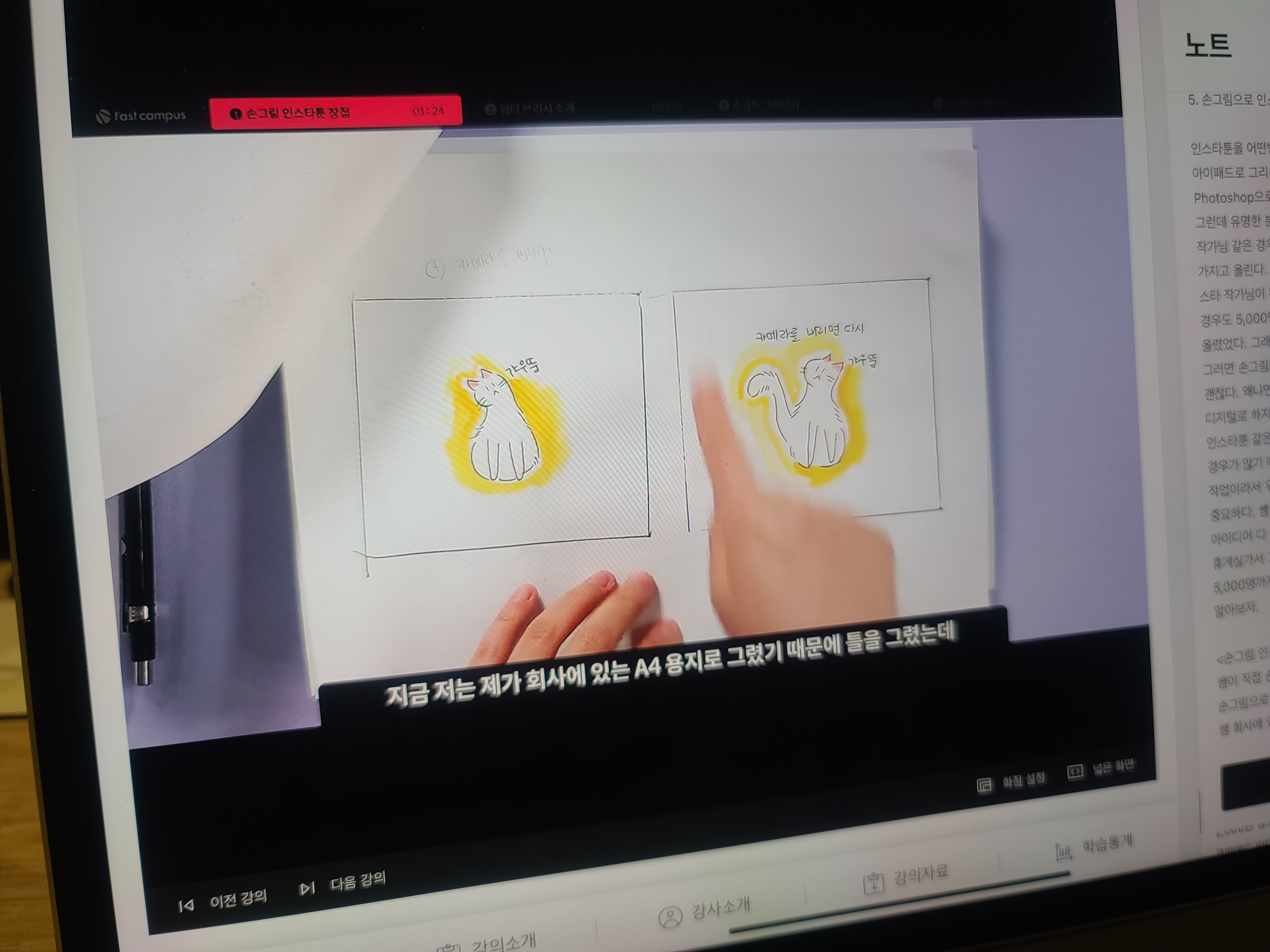
회사에 있는 A4용지로 그렸기 때문에 틀을 그렸는데 콘티 노트라는 아주 좋은 노트가 있다. 그것을 쓰면 틀이 다있다. 거기다 그냥 그림만 그리면 된다. 이 틀은 쌤이 직접 그려가지고 이렇게 그렸다. 손그림 써서 이렇게 채색까지 했는데 물감으로 작업했다. 물감으로 하면 사실 엄청 큰 작업을 예상하는데 소개하고싶은 툴이 있다. 그래서 이 손그림 종이를 가져온건데. 보여주고싶은 도구는 바로 워터브러시다.
<워터브러시 소개>
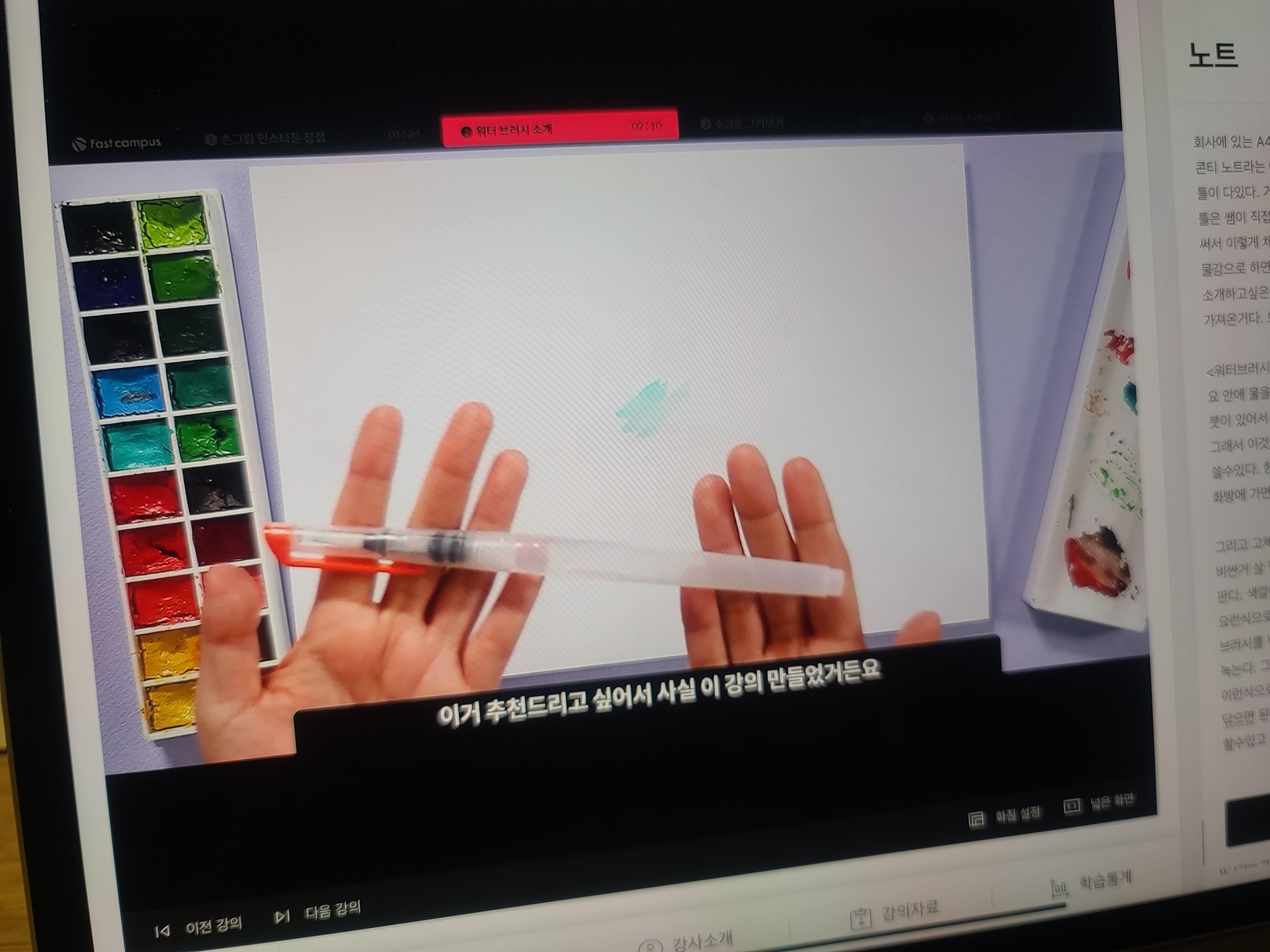
요 안에 물을 채우면 되는 브러시다. 여기 붓이 있다. 붓이 있어서 이거를 꾹 누르면 물이 나오는 구조다. 그래서 이것을 필통안에 넣어 놓고 언제든지 수채화를 쓸수있다. 한 2,000원 정도면 구매를 할수있다. 화방에 가면 있고 쿠팡에도 있다.
그리고 고체 물감이 있다. 고체 물감 같은 경우는 비싼거 살 필요 전혀 없고 다이소 가면 고체 물감 판다. 색깔이 다 잘 나온다. 고체 물감 같은 경우는 요런식으로 안에 딱딱한 물감이 있고 이 워터 브러시를 누르면서 이렇게 하면 물이 나오면서 녹는다.

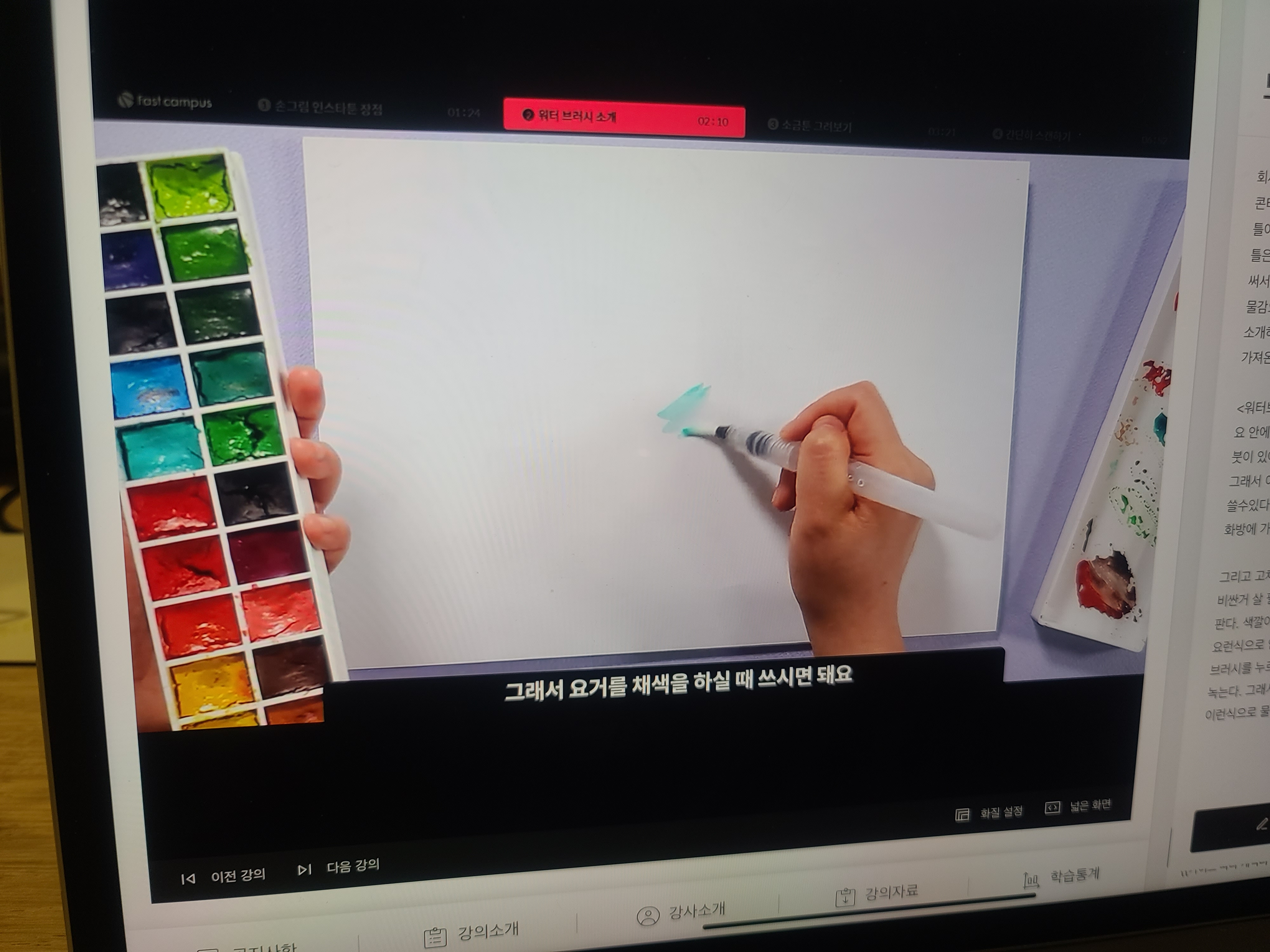
그래서 이거를 채색을 할때 쓰면 된다. 이런식으로 물감이 나오고 브러시 닦을 때는 휴지로 닦으면 된다. 회사에서 사용할수있고 들고 다니면서 할수있고 자유롭게 사용할수있다. 정말 추천하고싶어서 이 강의까지 만들었다고 했다.
<소금툰 그려보기>
그림을 그려서 어떻게 디지털화해서 인스타그램에 올리는지를 알아보자. 간단하게 1장정도 그릴거다. 썜은 스케지 배경을 안깔면 아무것도 그릴수가 없으니 샤프로 시작한다. 고양이를 그린다.

이전 드로잉 클래스에서 가르쳤던 거랑 똑같이 그리면 된다. 그다음 지우개를 한번 대충대충 지워준 다음에 유성펜으로 그리는게 좋다. 수채화 제품을 사용할거기 때문에 번질수도 있어서 무조건 유성펜을 준비해주면 좋다. 유성펜으로 선을 따본다. 약간 어색해도 괜찮다.
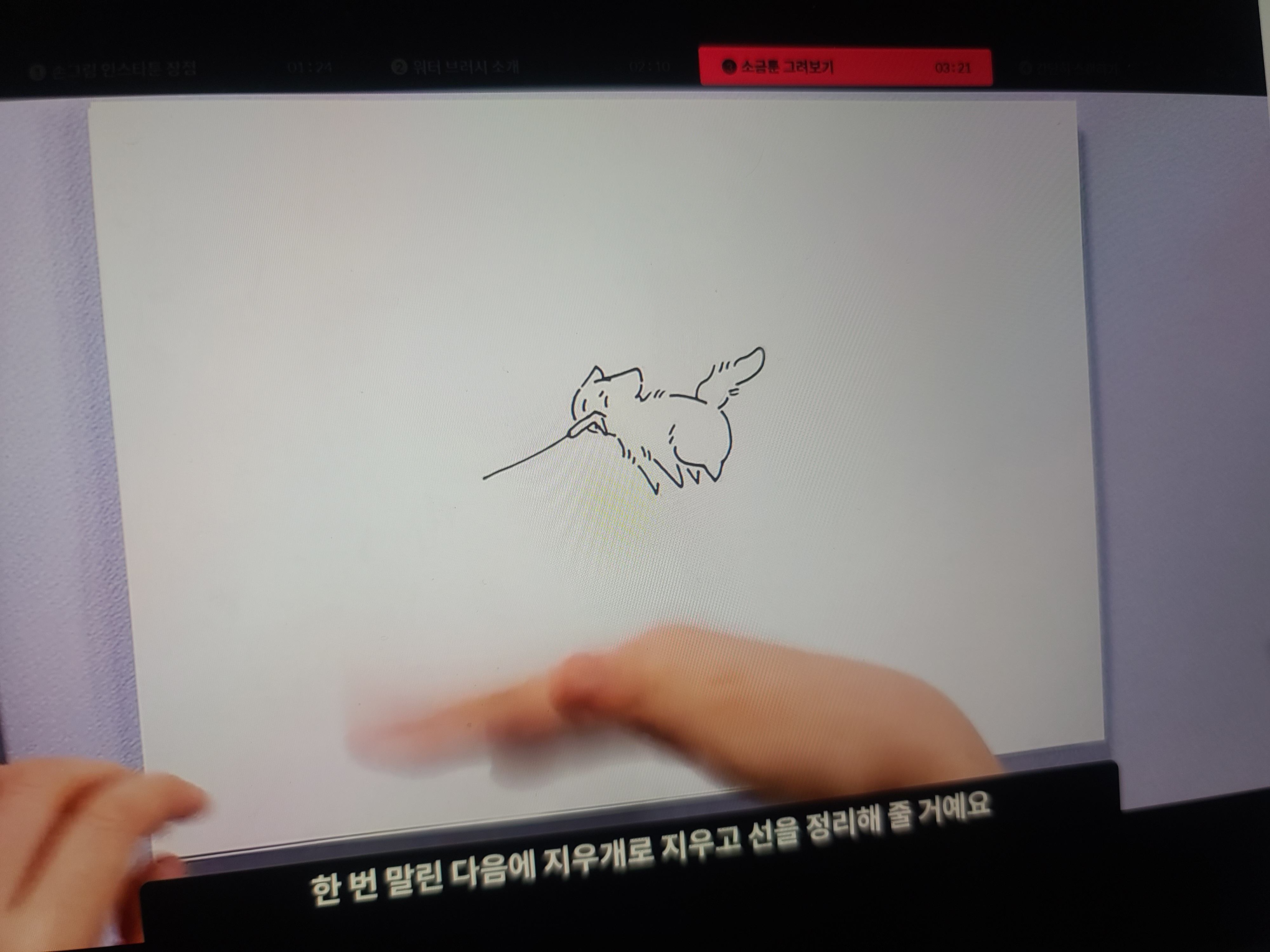
나중에 보정하는 앱을 알려주겠다. 그 앱으로 사진을 찍어 올리면 사실 인스타그램에서는 자잘한 것들은 잘려 나가기 때문이다. 한번 말린 다음에 지우개로 지우고 선을 정리해준다. 털어준 다음에 브러시로 채색을 해본다. 노란색깔로 해본다. 브러시 사용하면 재밌다.

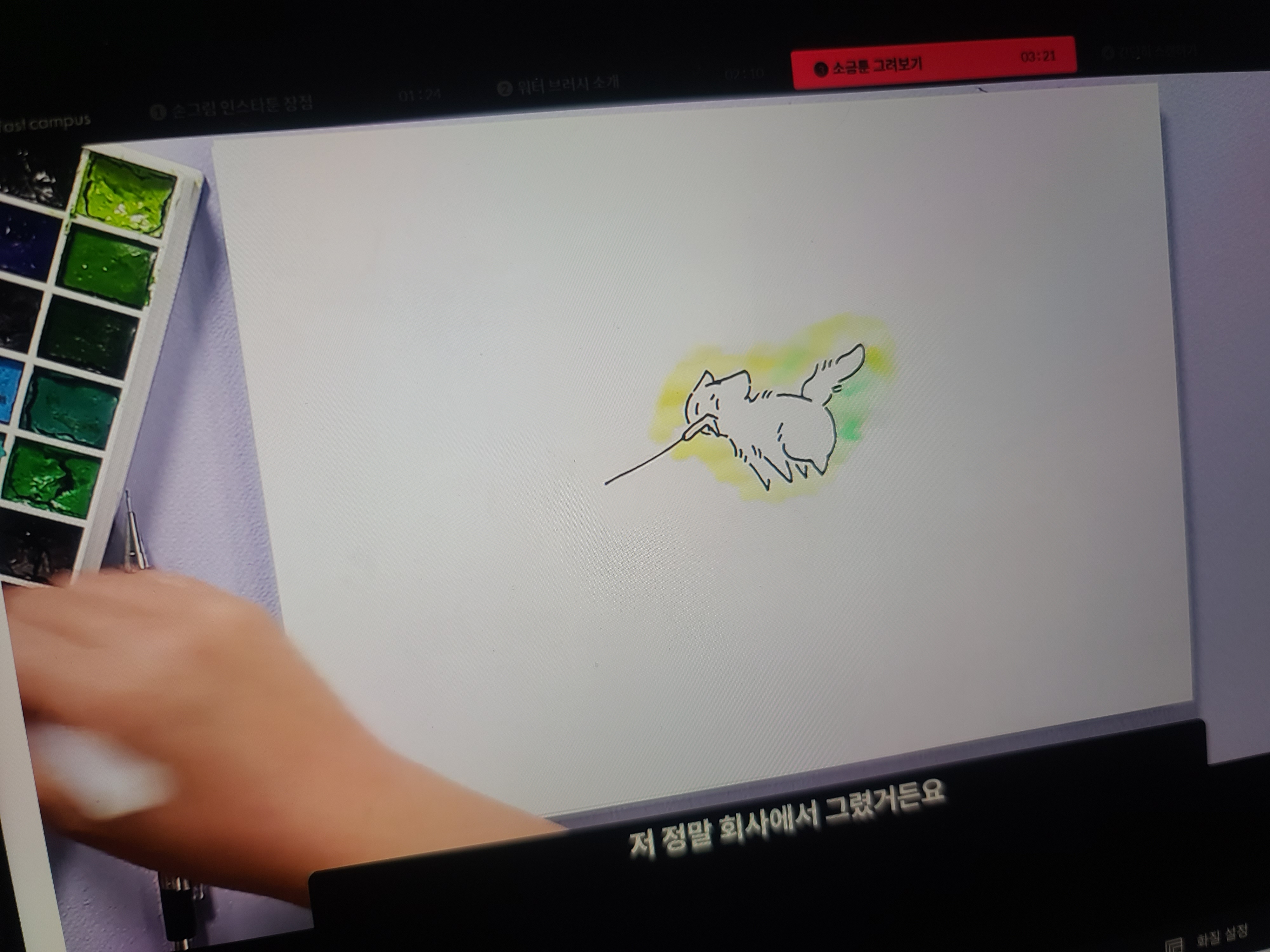
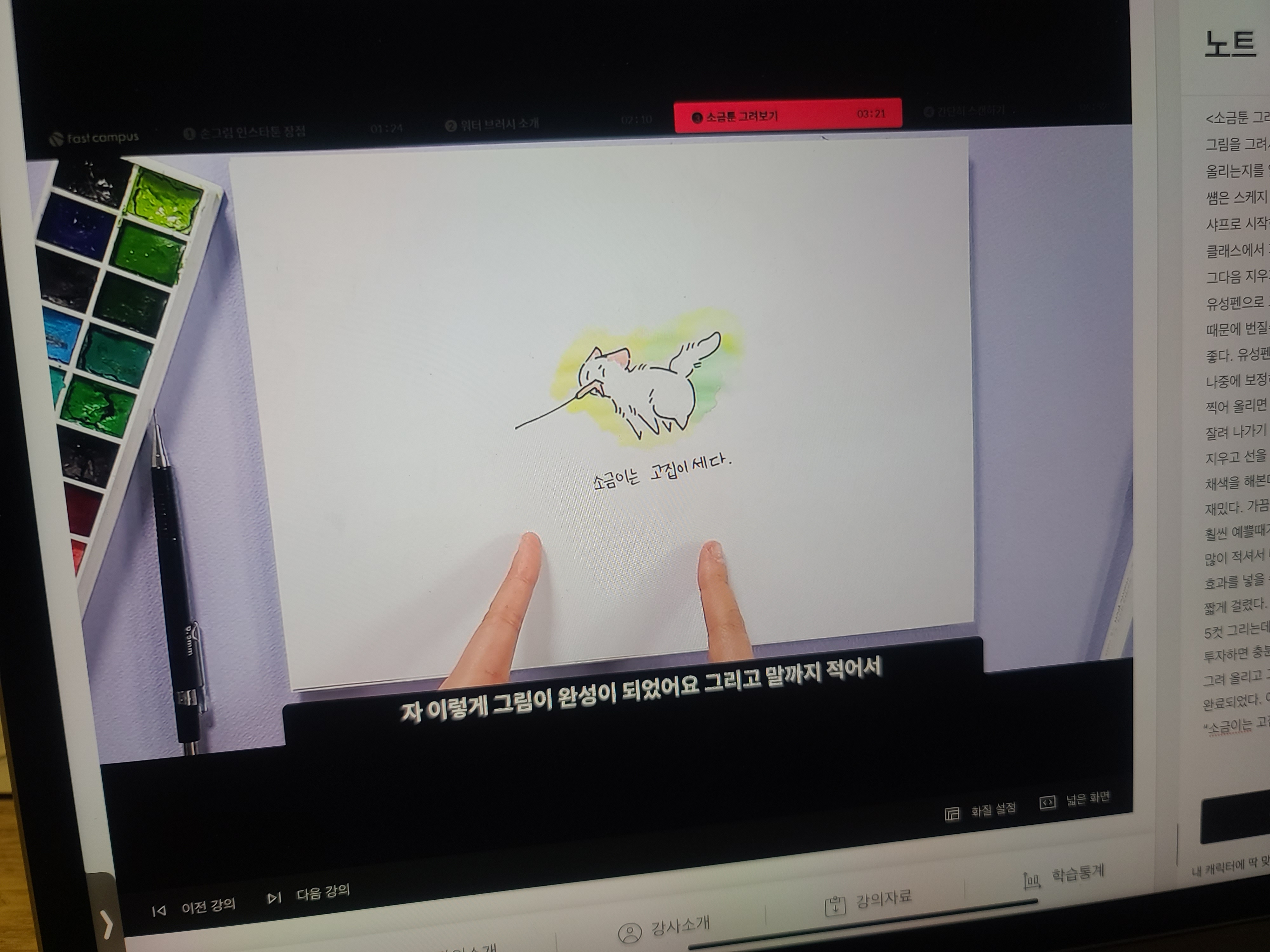
가끔씩은 아이패드로 그린 것보다 손 그림이 훨씬 예쁠때가 많다. 그리고 수채화의 장점은 물을 많이 적셔서 다른 색깔을 넣을 수있다. 그래서 번짐 효과를 넣을 수도 있다. 저 한컷 그리는데 되게 시간 짧게 걸렸다. 쌤은 이것을 회사에서 그렸다고 한다. 한 5컷 그리는데 한 10분? 20분? 사실 한 30-40분 투자하면 충분히 가능한거라서 점심시간마다 2컷씩 그려 올리고 그런식으로 작업을 했다. 한컷이 완료되었다. 여기에다 글자를 한번 써준다.
“소금이는 고집이 세다” 그림이 완성되었다. 그리고 말까지 적어서 이제 인스타툰에서 한 컷이라고 할수있는 그림이 완성 되었다. 이거를 어떻게 디지털화할수있는지 알려주겠다.
<간단히 스캔하기>
“CS 스캐너”라는 애플리케이션이 있다. 다운로드하면 된다. 무료다. 사실 만약에 이 그림을 스캔을 떠 가지고 올린다 그러면 그순간부터 굉장히 노동이 된다. 그렇기 때문에 바로 바로 찍어서 올릴 수 있는 방법을 알아보자. CS Cam을 다운로드하면 이렇게 사진 찍을 수있는 화면이 뜬다. 그래서 요거를 사진을 찍어 본다.
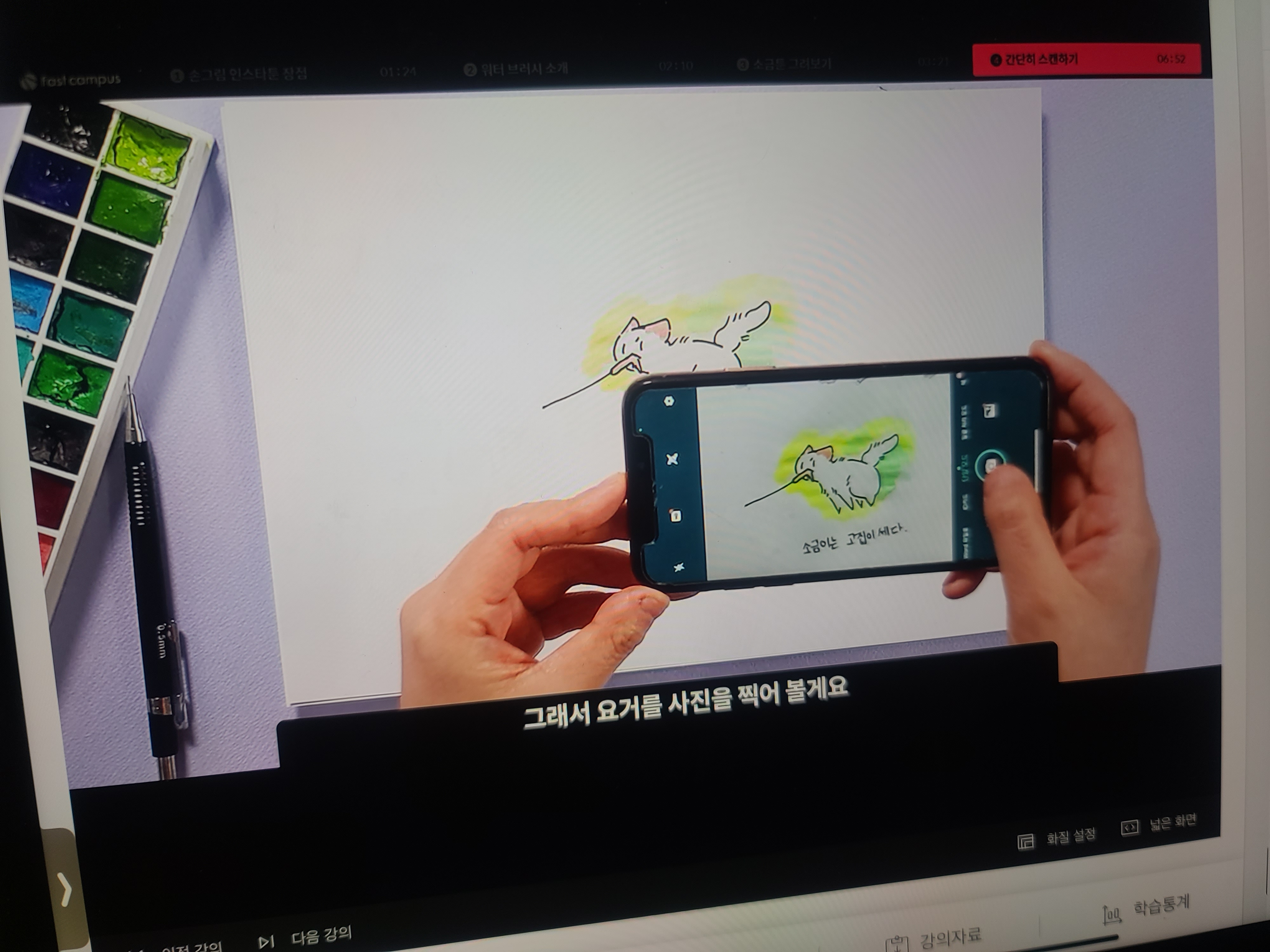
초점을 잘 맞춰서 찍기만 하면된다. 촬영하면 범위를 지정할수있는 부분이 나온다. 각도에 맞게 조절한다. 만약에 너무 기울어져서 찍었다면 기울기에 맞춰서 기울기를 설정해주면 스캔이 된다. 위치만 잡아주면 자동으로 이렇게 보정해준다.

심한 미화를 사용해도 되고 밝게 하기도 많이 사용한다. 밝게 하기는 조금더 종이 질감이 사는거 같긴 한데 쌤은 주로 심화미화를 사용했다. 종이의 텍스쳐 질감까지 살아서 조금 더 밀도가 있어 보인다. 여러장도 동시에 가능하다. 그냥 그린거를 모두 찍어서 한 번에 버튼을 누르면 모두 쭉 미화가 된다. 그다음에 하나를 띄워 주면 여기서 jpg로 공유 하면 jpg로 저장된다. 하단에서 더보기> 앨범 을 누르면 사진으로 저장된다. 6장이 있으면 한번에 저장된다. 간단한 과정이다. 스캔하지 않고 내가 손 그림으로 그린 그림을 인터넷으로 올릴수있다. 우리가 만약에 손그림이 편해서 손그림그리는게 빠르다 그러면 인스타툰그릴때 손그림으로 그리는 것도 굉장히 좋은 방법이다.
TBD